IDE та Python. Перші кроки
Щоб почати програмувати, нам потрібно підготувати робоче місце. Для цього знадобляться дві складові:
- Python — сам інтерпретатор. Це програма, яка читає ваш код і перекладає його на мову комп’ютер.
- PyCharm — інтегроване середовище розробки (IDE). Це “розумний” блокнот для написання коду, який підсвічує помилки, допомагає автодоповненням та робить процес розробки зручним.
1️⃣ Встановлення Python
- Перейдіть на офіційний сайт: python.org/downloads.
- Прямо на головному екрані знайдіть текст “Or get the standalone installer for Python 3.14.x” (під великою жовтою кнопкою) і натисніть на посилання Python 3.14.x, щоб завантажити звичайний інсталятор. (Якщо ви користуєтеся macOS, просто натисніть на посилання macOS трохи нижче).
- Запустіть завантажений файл.
На найпершому екрані встановлення обов’язково поставте галочку біля “Add python to PATH” (або “Add Python to environment variables”). Зазвичай ця опція знаходиться в самому низу вікна.
Без цієї галочки ваш комп’ютер не знатиме, як запускати Python! Для користувачів macOS жодних галочок ставити не потрібно.
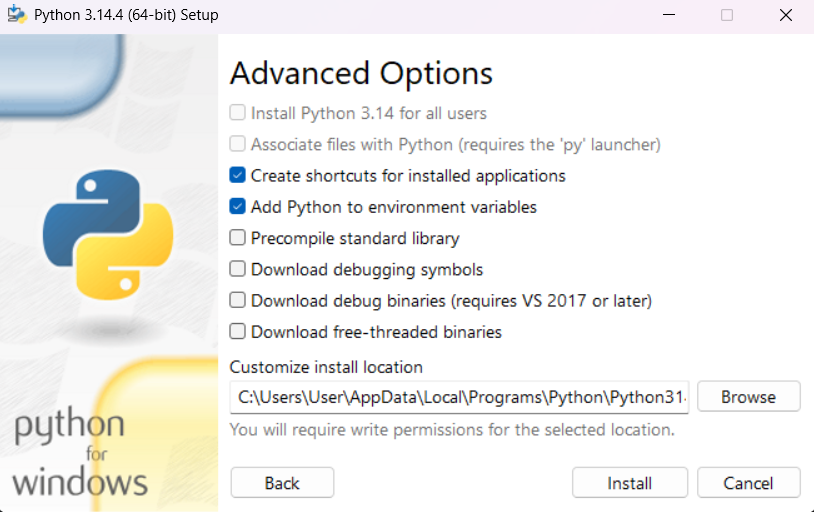
Після встановлення галочки натисніть Install Now та дочекайтеся завершення.
Для того, щоб перевірити, чи правильно встановлено Python, відкрийте командний рядок та введіть команду
python --version. Якщо ви побачите версію Python, можете переходити до наступного кроку.
2️⃣ Встановлення PyCharm
- Перейдіть на сайт JetBrains: jetbrains.com/pycharm/download.
- Натисніть чорну кнопку Download.
- Запустіть завантажений інсталятор.
- Натискайте Next, залишаючи всі налаштування за замовчуванням. На екрані “Installation Options” можна поставити галочку Create Desktop Shortcut, щоб мати ярлик на робочому столі.
- Натисніть Install та дочекайтеся завершення.
3️⃣ Перший запуск та створення проєкту
Тепер нам потрібно поєднати PyCharm із встановленим Python та створити вашу першу папку для коду (проєкт).
- Відкрийте PyCharm. При першому запуску погодьтеся з умовами використання.
- У стартовому вікні натисніть кнопку New Project (Новий проєкт).
- У полі Location вкажіть шлях, де будуть зберігатися ваші файли курсу (наприклад,
C:\Users\Name\Documents\PythonCourse). - Зверніть увагу на розділ Python version (або Base Interpreter). PyCharm має автоматично знайти встановлений вами на першому кроці Python.
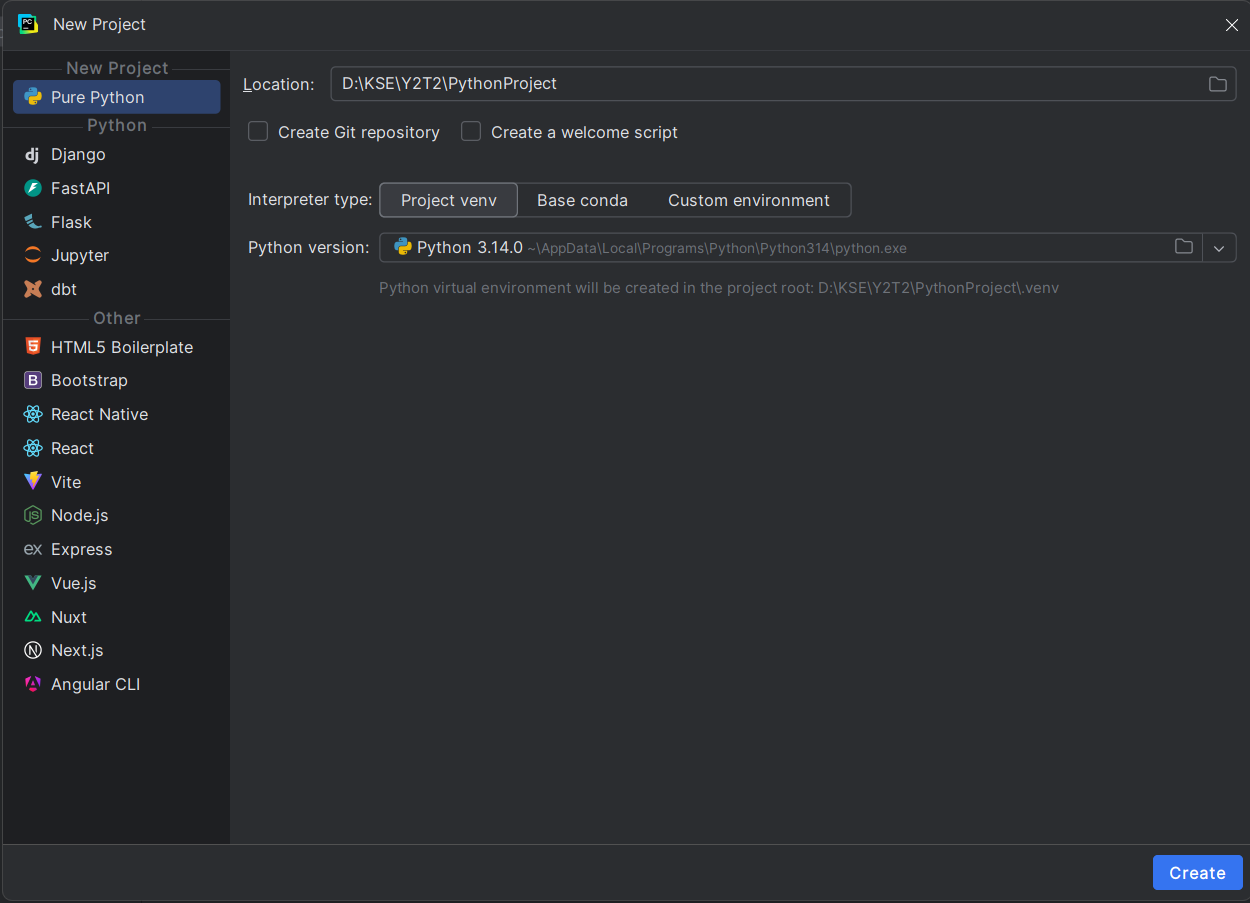
- Зніміть галочку Create a main.py welcome script (ми будемо створювати файли самостійно).
- Натисніть Create у правому нижньому куті.
Ваше робоче середовище повністю налаштоване. Тепер ви готові до написання свого першого рядка коду в наступному розділі!